
Wil je een WordPress backup terugzetten omdat je website na een update niet meer werkt, een pagina verdwenen is of er iets ernstig misloopt? Begin niet meteen met de knop ‘Herstellen’. Zoek eerst een betrouwbare back-up van vóór het probleem, controleer wat erin zit en bepaal welke recente gegevens je kunt verliezen. Pas daarna kies je de juiste herstelmethode.
Deze handleiding toont hoe je als WordPress-beheerder een back-up terugzet via je bestaande back-upplug-in of hostingprovider. De handleiding gebruikt de WordPress-back-upplug-in of de herstelmogelijkheid van je host. Begin bij de methode die je al gebruikt, lees de waarschuwingen voor gegevensverlies en vraag hulp als je dashboard niet meer werkt.
Belangrijkste punten
- Een volledige WordPress-back-up bevat doorgaans bestanden én database; alleen een map met afbeeldingen is niet genoeg.
- Herstellen zet gegevens terug naar een ouder moment. Nieuwe bestellingen, berichten, accounts en wijzigingen kunnen verdwijnen.
- Een herstel via je hosting of een back-upplug-in is meestal toegankelijker dan een handmatige database-import.
- Controleer waar mogelijk eerst een herstel op een afgeschermde testomgeving.
- Test na afloop niet alleen de homepage, maar ook formulieren, links, gebruikers en eventuele betalingen.
Wat betekent een WordPress backup terugzetten?
Bij een herstel neem je een eerder opgeslagen toestand van je website en gebruik je die om beschadigde of verdwenen onderdelen te vervangen. Dat is iets anders dan een gewone WordPress-update terugdraaien. Een back-up kan meerdere onderdelen omvatten, en de herstelmethode bepaalt welke daarvan je overschrijft.
WordPress bestaat uit twee belangrijke delen. De database bewaart onder meer berichten, pagina’s, gebruikers en veel instellingen. De bestanden bevatten je thema’s, plug-ins, uploads en andere onderdelen van de installatie. De officiële WordPress-documentatie over back-ups legt uit waarom je voor een volledig herstel meestal beide nodig hebt.
Database. Hierin staan onder meer berichten, gebruikers en instellingen. Afhankelijk van de plug-in staan ook formulierinzendingen in de database. Bij een databaseherstel kan een oudere kopie nieuwere inhoud en transacties overschrijven.
Bestanden. Denk aan thema’s, plug-ins, afbeeldingen en andere uploads. Ontbrekende of verkeerde bestanden kunnen de website onbruikbaar maken.
Configuratie. Dit omvat onder meer wp-config.php en soms serverregels. De configuratie moet aansluiten bij je hosting en databaseverbinding.
Sommige tools bewaren de WordPress-kern of configuratie apart. Controleer daarom de werkelijke inhoud van je eigen back-up in plaats van te veronderstellen dat ‘volledig’ bij elke plug-in hetzelfde betekent.

WordPress backup terugzetten: 6 controles vooraf
1. Bepaal wanneer het probleem begon
Noteer wanneer de website voor het laatst goed werkte. Was het direct na een plug-inupdate, na een foutieve bewerking of na een probleem bij de host? Kies een herstelpunt van vóór die gebeurtenis. Een kopie van ná het probleem kan dezelfde fout opnieuw invoeren.
2. Controleer de datum én inhoud van het herstelpunt
Zoek in het back-upoverzicht naar een geslaagde uitvoering. Controleer of de benodigde bestanden, database en uploads aanwezig zijn. Vergelijk het tijdstip van de back-up met recente blogposts, contactaanvragen en andere gegevens die intussen zijn toegevoegd.
3. Bewaar zo mogelijk eerst de huidige toestand
Zelfs een kapotte website kan nog recente gegevens bevatten die niet in je oude back-up staan. Als het technisch veilig kan, maak dan vóór herstel een kopie van de huidige bestanden en database. Kun je niet meer inloggen, vraag je host of die de huidige toestand kan veiligstellen. Herstel niet blind over de enige nog beschikbare kopie heen.
4. Kijk of er livegegevens verloren kunnen gaan
Een webshop kan sinds de back-up nieuwe bestellingen en betalingen hebben verwerkt. Een vereniging kan nieuwe leden hebben ingeschreven; een contactformulier kan inzendingen in de database hebben opgeslagen. Een volledig databaseherstel kan zulke gegevens terugdraaien. Zet bij bedrijfskritische websites het proces niet zomaar stil zonder een plan om die gegevens veilig te bewaren en te reconciliëren.
5. Kies waar je het herstel uitvoert
Beschik je over een stagingomgeving? Test de back-up daar eerst, op een plek die niet openbaar toegankelijk is. Let erop dat een stagingkopie geen echte e-mails verstuurt of betalingen uitvoert. Zet pas na controle iets terug op de livewebsite. Heb je geen testomgeving, werk dan tijdens een rustig moment en zorg dat je een uitweg hebt wanneer het herstel mislukt.
6. Verzamel de nodige toegang
Noteer of je toegang hebt tot het WordPress-dashboard, de back-upplug-in en eventueel de herstelfunctie van je hostingprovider. Bewaar wachtwoorden veilig in een wachtwoordbeheerder. Stuur ze nooit mee in een hulpvraag. Als je niet zeker weet welke website of database je gaat overschrijven, stop dan hier.
Welke herstelmethode past bij jouw situatie?
Je hosting heeft een herstelpunt. Gebruik de back-upfunctie van je hosting. Controleer vooraf of het herstelpunt de volledige site bevat.
Je WordPress-dashboard werkt nog. Gebruik de plug-in waarmee de back-up is gemaakt. Kies het juiste herstelpunt en bepaal welke onderdelen je wilt herstellen.
Je WordPress-dashboard is onbereikbaar. Gebruik hostingherstel of laat je begeleiden bij het handmatig terugzetten van bestanden en database. De herstelknop van je plug-in is dan mogelijk onbereikbaar.
Gebruik bij voorkeur dezelfde dienst die de back-up oorspronkelijk heeft gemaakt. Een export van de ene plug-in is niet noodzakelijk rechtstreeks te herstellen met een andere. Verwar een herstel naar dezelfde URL ook niet met een migratie naar een nieuw domein of een andere server: die kan extra URL- en configuratieaanpassingen vereisen.
WordPress back-up herstellen met UpdraftPlus
UpdraftPlus is een voorbeeld van een WordPress-back-upplug-in met een herstelwizard. De precieze labels kunnen per versie verschillen. De officiële UpdraftPlus-handleiding voor herstellen beschrijft dit voor een site op dezelfde locatie en URL. Gebruik je een andere back-upplug-in, volg dan de documentatie daarvan.
Stap 1 — Open het overzicht met bestaande back-ups
Log in op het WordPress-dashboard en ga naar Instellingen → UpdraftPlus Backups (de naam kan licht afwijken). Zoek het gedeelte Existing Backups of Bestaande back-ups. Controleer de datum van het herstelpunt en kijk of het nog beschikbaar is. Staat je back-up er niet tussen, dan kun je afhankelijk van je configuratie de externe opslag opnieuw doorzoeken of de juiste back-upbestanden uploaden.
Stap 2 — Kies het herstelpunt en de onderdelen
Klik bij de gewenste set op Restore / Herstellen. De wizard toont doorgaans onderdelen zoals database, plug-ins, thema’s, uploads en overige bestanden. Vink alleen aan wat je bewust wilt herstellen. Herstel je de database, ga er dan van uit dat nieuwere databasegegevens kunnen verdwijnen. Een defecte plug-in herstellen zonder de rest van de site terug te draaien kan soms voldoende zijn, maar dat hangt van de oorzaak af.
Stap 3 — Controleer de bevestiging voordat je doorgaat
Lees de waarschuwingen in de wizard, controleer of de juiste set geselecteerd is en bevestig pas wanneer je de gevolgen begrijpt. Onderbreek het proces niet omdat het langer duurt dan verwacht. Bij fouten: noteer de volledige melding en gebruik alleen een herstel- of hervatoptie wanneer de tool die expliciet aanbiedt.
Stap 4 — Log opnieuw in en voer een functietest uit
Na een databaseherstel kan het nodig zijn opnieuw in te loggen met de gegevens die op het back-uptijdstip geldig waren. Open belangrijke pagina’s als gewone bezoeker. Controleer daarna plug-ins, media, formulieren, taalversies en gebruikersrechten. Bij een storing na herstel: voer niet meteen nog een tweede volledige restore uit, maar zoek eerst uit welk onderdeel ontbreekt.
WordPress backup terugzetten via je hostingprovider
Bij veel hostingproviders kun je een WordPress backup terugzetten via een herstelpunt in het klantenpaneel. De menunamen verschillen per provider, dus kijk naar onderdelen als Backups, Restore of Website herstellen. Sommige diensten herstellen bestanden en database samen; andere laten je kiezen. Controleer ook of de back-up voor het juiste domein of de juiste installatie bedoeld is.
- Open het hostingpaneel en selecteer de juiste website.
- Kies uit de beschikbare back-ups een herstelpunt van vóór de fout.
- Controleer of je vanuit het herstelpunt de bestanden, de database of beide terugzet.
- Vraag bij twijfel support welke recente gegevens verloren kunnen gaan.
- Start het herstel pas wanneer je de huidige situatie zo goed mogelijk hebt veiliggesteld.
- Controleer de website en belangrijke functies nadat de host het proces voltooid heeft.
Een voordeel van hostingherstel is dat je dit vaak nog kunt gebruiken als WordPress zelf niet bereikbaar is. Maar ‘één klik’ betekent niet dat de gevolgen klein zijn. Een herstel kan bijvoorbeeld een recente contactpagina of wijziging in gebruikersrechten terugdraaien.
Wat als je niet meer in WordPress kunt inloggen?
Een kapot dashboard maakt een plug-inherstel lastiger, maar betekent niet dat alle gegevens verloren zijn. Begin bij de hosting: kun je daar een bestaande back-up selecteren of een veilige tijdelijke kopie laten maken? Is de storing net ontstaan na een plug-inupdate, dan kan je host soms eerst helpen om de oorzaak vast te stellen zonder meteen de hele database terug te zetten.
Als er nog een bruikbare back-up op externe opslag staat, kan herstel via een nieuwe, correct ingestelde WordPress-installatie of via serverbeheer mogelijk zijn. Dat is gevoeliger dan herstellen vanuit een werkend dashboard. Controleer vooral of de bestaande database niet per ongeluk wordt vervangen en of de back-up bij de juiste installatie hoort. Zonder ervaring met hosting en databases is begeleiding hier verstandig.
Wat als de WordPress-herstelwizard niet meer werkt?
Kun je niet meer inloggen of loopt de herstelactie in je back-upplug-in vast? Probeer dan niet zonder ervaring de database te repareren of WordPress-systeembestanden aan te passen. Vraag hulp aan je hostingprovider of een betrouwbare WordPress-specialist.
Welke informatie kun je het best verzamelen?
- Het adres van je WordPress-website en ongeveer wanneer de fout begon.
- De datum van de laatste geslaagde back-up en de naam van de back-upplug-in.
- De exacte foutmelding of een screenshot zonder gevoelige gegevens.
- Of er na de back-up nieuwe bestellingen, reserveringen, accounts of formulierinzendingen waren.
- Of je nog toegang hebt tot het hostingpaneel.
Vertel welke onderdelen je wilt herstellen, vraag wat er overschreven wordt en laat indien mogelijk eerst de huidige toestand bewaren. Je hostingprovider kan je begeleiden bij de eigen herstelfunctie. Voor het gewone beheer van WordPress hoef je geen servercommando’s te leren.
Veelgemaakte fouten bij het terugzetten van een back-up
- De verkeerde datum kiezen: een back-up van na de fout brengt het probleem terug.
- Alleen bestanden terugzetten: ontbrekende databasegegevens komen daarmee niet vanzelf terug.
- Recente inzendingen vergeten: een oude database kan nieuwe klanten, bestellingen of berichten verwijderen.
- Een onbekende back-up vertrouwen: controleer de herkomst en wees extra voorzichtig na een mogelijke inbraak.
- Een herstel verwarren met beveiliging: bij malware moet de oorzaak worden gevonden, software bijgewerkt en toegang gecontroleerd worden.
- Geen nacontrole doen: een werkende homepage bewijst niets over je formulier, meertalige pagina’s of betalingen.
Komt je herstel voort uit een vermoedelijke hack? Een oudere kopie is niet automatisch schoon. Behandel de oorzaak en de toegang tot de website zorgvuldig; volg ook de stappen in onze gids WordPress beveiligen. Gebruik geen willekeurige ‘repair’-plug-in als vervanging voor onderzoek.
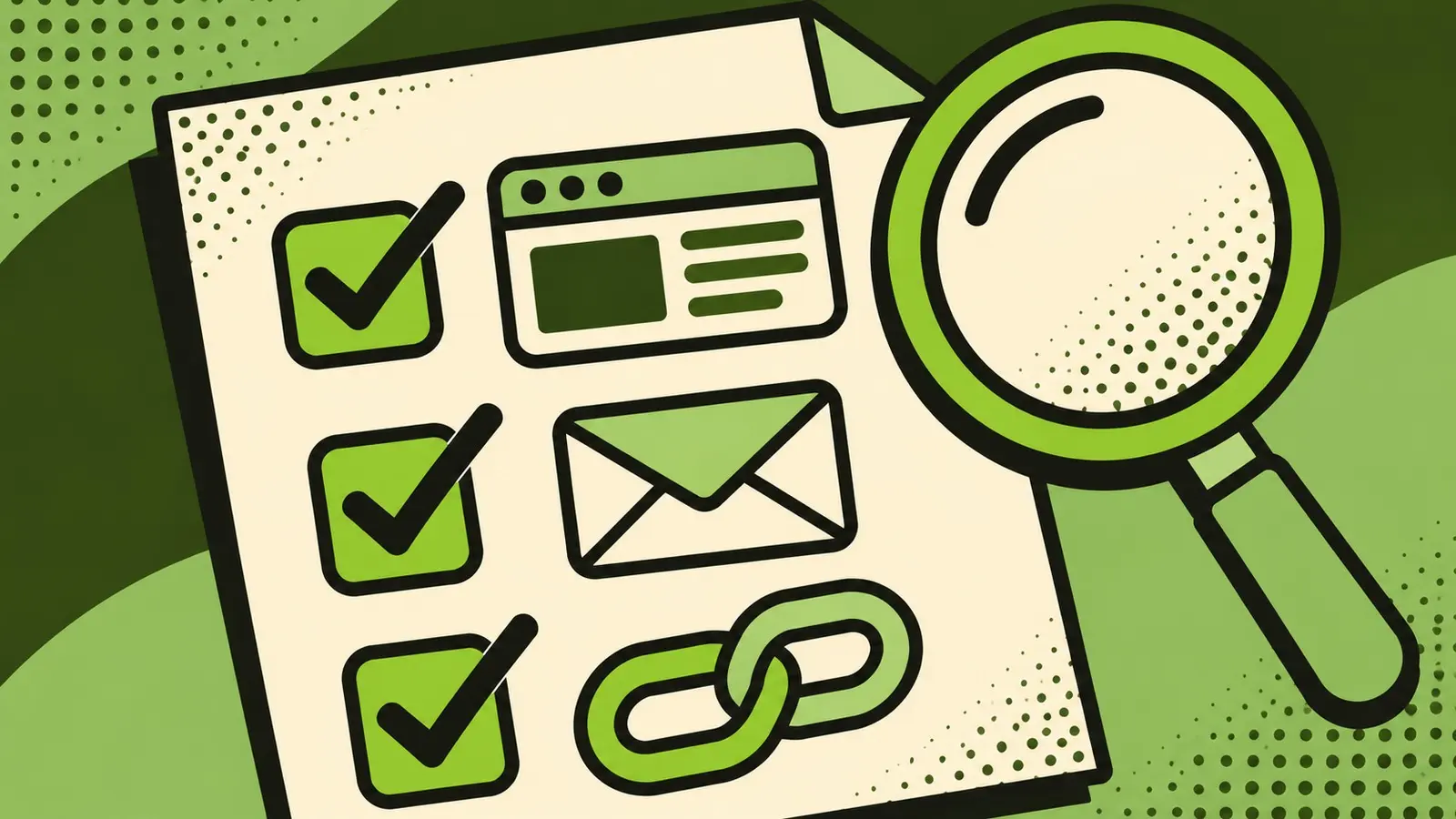
Controlelijst: werkt je website weer goed?
- Open de homepage en twee of drie belangrijke pagina’s zonder ingelogd te zijn.
- Controleer op ontbrekende afbeeldingen, documenten en verkeerde opmaak.
- Test menu’s, interne links en een paar bekende URL’s.
- Verstuur een test via het contactformulier en controleer of het bericht aankomt.
- Controleer gebruikersaccounts en beheerdersrechten.
- Controleer of de beveiligings- en back-upplug-ins werken zoals bedoeld.
- Heb je meerdere talen? Open beide versies en test de relevante links.
- Bij een winkel of boekingssysteem: controleer de administratie en test veilig zonder echte betalingen te veroorzaken.
- Maak na een geslaagd herstel een nieuwe, volledige back-up en bewaar die apart.
Noteer de datum van het herstelpunt, welke onderdelen je terugzette, eventuele fouten en de uitkomst van je controles. Voeg die informatie toe aan je gewone WordPress-onderhoudsroutine. Zo hoef je een volgende keer niet opnieuw te gissen.

Een WordPress-back-up terugzetten zonder technische hulpmiddelen
Voor de meeste WordPress-gebruikers is de eenvoudigste herstelmethode de bestaande back-upplug-in of de herstelfunctie van de hostingprovider. De onderstaande herstelstappen gebruiken de vertrouwde WordPress-back-upmogelijkheden. Kijk vóór het herstel altijd welke recentere gegevens overschreven zouden worden.
1. Bepaal welk WordPress-onderdeel hersteld moet worden
Een kapotte plug-in betekent niet automatisch dat je de hele website moet terugzetten. Is een artikel per ongeluk veranderd, controleer dan eerst de beschikbare revisies in de WordPress-editor. Ging het mis na een update, bekijk dan het advies van de plug-inontwikkelaar en of gericht terugdraaien mogelijk is. Gebruik een volledige back-up pas wanneer een kleinere ingreep niet veilig volstaat.
- Eén bericht gewijzigd: open het artikel en bekijk de revisies voordat je de volledige website terugzet.
- Probleem na plug-inupdate: noteer de naam en foutmelding, raadpleeg de ondersteuning en test een veilige oplossing.
- Het WordPress-dashboard werkt niet meer: vraag je hostingprovider welke herstelopties beschikbaar zijn.
- Vermoeden van een hack: laat de oorzaak onderzoeken; alleen een oude back-up terugzetten volstaat mogelijk niet.
2. Controleer het herstelpunt in je WordPress-back-upplug-in
- Open de back-upplug-in die je gebruikt, bijvoorbeeld UpdraftPlus, en zoek de herstelpunten.
- Controleer de datum en de onderdelen: database, plug-ins, thema’s, afbeeldingen en andere bestanden.
- Lees of de herstelactie alleen een bepaald onderdeel of de volledige website vervangt.
- Bij bestellingen, reserveringen of formulieren: noteer welke gegevens na de back-up zijn bijgekomen.
- Bewaar waar mogelijk eerst nog een kopie van de huidige toestand.
Een back-up in de lijst bewijst niet automatisch dat hij herstelbaar is. Een testherstel op een afgeschermde kopie via je hostingprovider geeft de meeste zekerheid.
3. Gebruik de herstelmethode die je al hebt
Volg de instructies van je eigen WordPress-back-upplug-in. Kies niet zomaar alle onderdelen: de database terugzetten kan nieuwere artikelen, gebruikers of bestellingen overschrijven. Is een waarschuwing onduidelijk, stop dan en vraag uitleg aan de plug-inontwikkelaar of hostingprovider.
Gebruik je de herstelknop van je hostingprovider, lees dan goed wat er vervangen wordt. Een volledige hostingrestore kan meer omvatten dan alleen WordPress-pagina’s en berichten.
4. Controleer WordPress na het terugzetten
- Open de homepage, een blogartikel en een pagina met afbeeldingen.
- Meld je aan in het WordPress-dashboard en kijk of berichten en pagina’s aanwezig zijn.
- Controleer bij Plugins → Geïnstalleerde plugins of de benodigde uitbreidingen actief zijn.
- Test het menu en contactformulier. Heb je een meertalige site, controleer dan beide talen.
- Vergelijk bij webshops en reserveringssites de recente bestellingen en boekingen.
- Controleer of er opnieuw back-ups worden gemaakt en maak een nieuwe back-up van de herstelde site.
5. Wanneer schakel je WordPress-hulp in?
Kun je niet meer aanmelden, is de database beschadigd of vermoed je een inbraak, vraag dan hulp aan je hostingprovider of een WordPress-specialist in plaats van onbekende herstelprocedures uit te proberen. Een specialist kan zo nodig technische herstelstappen uitvoeren, maar die zijn niet nodig om deze handleiding als gewone WordPress-beheerder te volgen.
Het herstel is pas afgerond wanneer belangrijke bezoekersfuncties werken en recente gegevens gecontroleerd zijn. Gebruik daarna onze WordPress-onderhoudschecklist om nieuwe problemen sneller op te merken.
Veelgestelde vragen
Kan ik een WordPress backup terugzetten zonder plug-in?
Ja, als je hosting een herstelpunt aanbiedt. Er is ook handmatig herstel via bestanden en een database-export, maar dat vraagt meer technische kennis en een duidelijke controle van de doelwebsite.
Verlies ik berichten en bestellingen na een herstel?
Dat kan. Een databaseherstel zet gegevens terug naar het moment van de back-up. Bewaar zo mogelijk eerst de huidige gegevens en vraag bij webshops hulp bij het veilig vergelijken en terugzetten van nieuwe transacties.
Kan ik alleen één kapotte plug-in herstellen?
Soms wel. Sommige hersteltools laten je afzonderlijke onderdelen selecteren. Controleer eerst of het probleem inderdaad in die plug-in zit; een gedeeltelijk herstel kan mislukken als de database en bestanden niet meer bij elkaar passen.
Wat als ik geen bruikbare back-up heb?
Maak niet meteen een nieuwe WordPress-installatie over de bestaande site. Vraag je host naar eerdere snapshots en onderzoek of de huidige bestanden en database nog veilig te kopiëren zijn. Volledig herstel is zonder back-up niet gegarandeerd.
Is een herstelde website automatisch weer veilig?
Nee. Na een hack kunnen dezelfde kwetsbaarheid, besmette bestanden of gestolen inloggegevens nog bestaan. Onderzoek de oorzaak, herstel uit een vertrouwde bron en controleer updates en toegang.
Begin met het veiligste herstelpunt
Wil je veilig een WordPress backup terugzetten, kies dan de juiste versie, beperk het dataverlies en controleer achteraf of de site weer bruikbaar is. Begin met je bestaande back-upoverzicht. Zie je niet duidelijk welke bestanden en database je gaat overschrijven, vraag dan eerst ondersteuning.
Kom je er zelf niet uit? Neem contact op met WebMoxx voor een gratis, vrijblijvende eerste controle. Beschrijf wat er misliep en wanneer; stuur nooit wachtwoorden, inlogcodes of volledige back-uparchieven via het contactformulier.