
WordPress onderhouden hoeft geen ingewikkelde of tijdrovende klus te zijn. Met negen vaste controles houd je een website betrouwbaar: je kijkt of back-ups werken, updates veilig verlopen, formulieren berichten afleveren en bezoekers geen kapotte pagina’s tegenkomen. In deze gids lees je wat je zelf kunt nakijken en wanneer je beter even hulp vraagt.
Wil je een WordPress website onderhouden zonder te programmeren? Deze stappen zijn bedoeld voor beginners met een zelfgehoste WordPress-website. Je hebt toegang nodig tot je WordPress-dashboard en voor sommige controles tot je hostingpakket. Programmeerkennis is niet nodig. Zorg wel dat je een werkende back-up hebt voordat je iets wijzigt dat de livewebsite kan beïnvloeden.
Belangrijkste punten
- Controleer niet alleen of er een back-up is, maar ook of je die kunt terugzetten.
- Werk WordPress, thema’s en plug-ins in kleine, controleerbare stappen bij.
- Test wat bezoekers werkelijk doen, zoals een contactformulier verzenden.
- Gebruik de ingebouwde Site Health om aandachtspunten te vinden, zonder blind ieder advies te volgen.
- Houd bij wat je gecontroleerd hebt en plan een volgend controlemoment.
WordPress onderhouden: kies een haalbare routine
Wil je WordPress onderhouden volgens een vast ritme? Een WordPress onderhoud checklist helpt om de terugkerende controles af te vinken. Hoe vaak onderhoud nodig is, hangt af van je website. Een eenvoudige portfolio vraagt meestal minder controle dan een webshop met bestellingen of een reserveringssysteem. Begin met een korte wekelijkse controle, een grondigere maandelijkse ronde en een extra check na ingrijpende wijzigingen.
- Wekelijks: kijk naar back-ups, beschikbare updates, bereikbaarheid en binnengekomen berichten.
- Maandelijks: controleer Site Health, formulieren, belangrijke pagina’s, gebruikersaccounts en snelheid.
- Na een belangrijke wijziging: test meteen of alles nog werkt en noteer wat je aangepast hebt.
Dit is geen verplicht schema. Als je afhankelijk bent van bestellingen, boekingen of contactaanvragen, controleer je die functies vaker. Een kleine, consequente routine werkt meestal beter dan één grote opruimactie per jaar.

1. Controleer of je back-up echt herstelbaar is
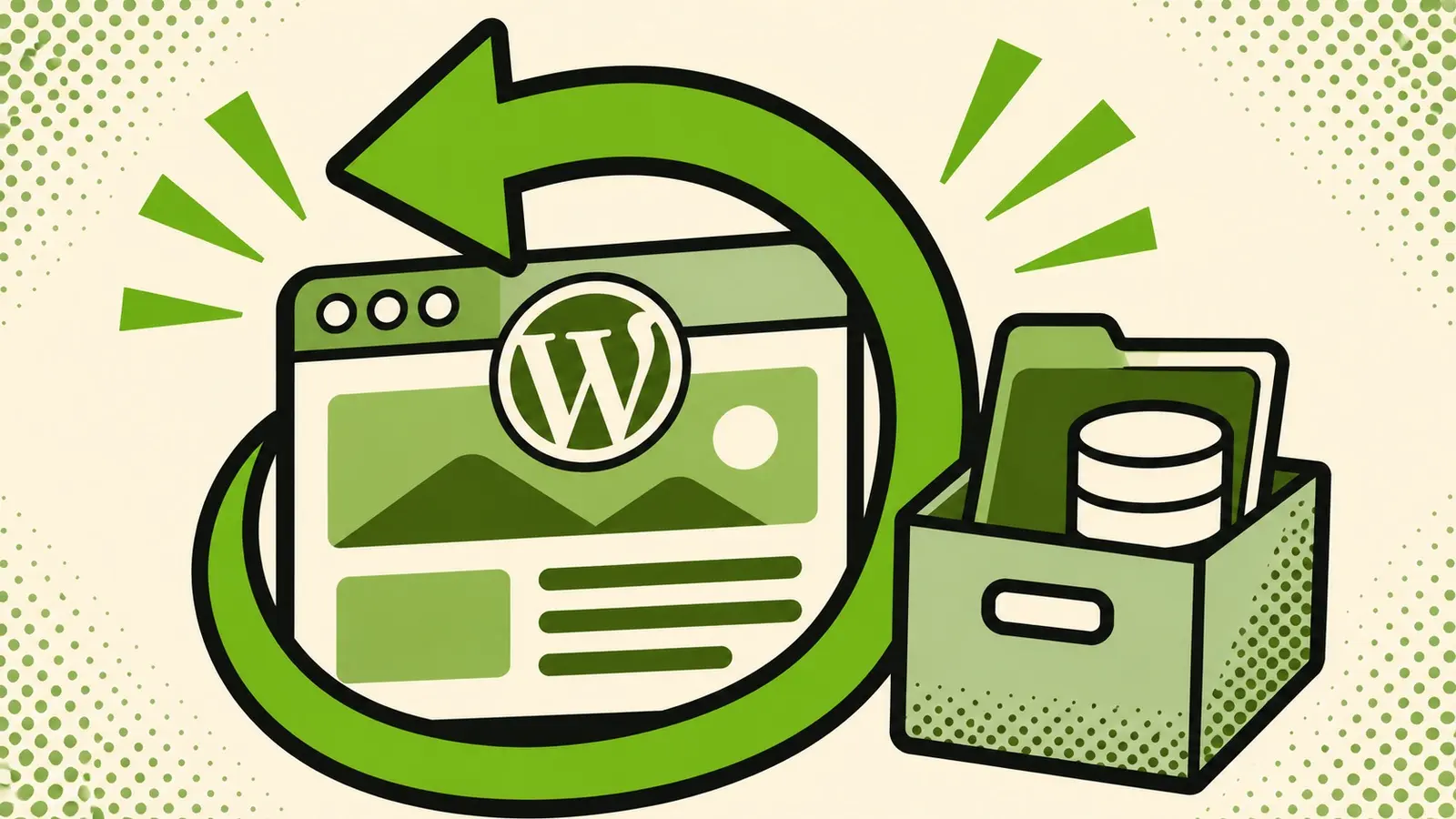
Wie WordPress wil onderhouden, begint bij de mogelijkheid om fouten ongedaan te maken. Controleer wanneer de laatste back-up geslaagd is en of die zowel de websitebestanden als de database bevat. Thema’s, plug-ins en uploads zitten in de bestanden; veel inhoud en instellingen staan in de database. Met slechts één onderdeel kun je mogelijk niet alles herstellen.
Bewaar een back-up buiten je hostingaccount
Bij regelmatig WordPress onderhoud controleer je ook waar de back-ups bewaard worden. Staan alle kopieën op hetzelfde hostingaccount, dan kunnen ze bij een ernstig account- of opslagprobleem tegelijk verloren gaan. Een aparte, goed beveiligde opslaglocatie verkleint dat risico. Controleer hoeveel oude versies bewaard blijven, zodat je ook kunt teruggaan naar een moment vóór een onopgemerkt probleem. Wie WordPress onderhouden wil, noteert ook waar de back-ups staan en wie ze kan terugzetten.
Bij WordPress onderhouden hoort ook een hersteltest: de melding ‘back-up voltooid’ bewijst nog niet dat herstel werkt. Als je hosting een afgeschermde stagingomgeving aanbiedt, test dan daar of je een kopie kunt terugzetten. Noteer de stappen en de nodige toegang. Overschrijf nooit je livewebsite alleen om een hersteltest uit te voeren.

2. Bekijk updates van WordPress, thema’s en plug-ins
Bij WordPress onderhouden begin je met updates: ga in je dashboard naar Dashboard → Updates. Controleer welke updates beschikbaar zijn voor WordPress zelf, geïnstalleerde plug-ins en thema’s. Lees bij grotere wijzigingen indien mogelijk de releasenotes en kijk of onderdelen compatibel zijn. Maak vóór belangrijke updates een recente back-up.
Voer niet meteen alles tegelijk uit. Werk enkele onderdelen bij en open daarna de homepage, een belangrijke inhoudspagina en het contactformulier. Bij een webshop of boekingssysteem test je grotere updates beter eerst op staging, inclusief het afreken- of boekingsproces. Als iets misloopt, stop je met verdere aanpassingen totdat de oorzaak duidelijk is. Noteer je stappen: dat maakt WordPress onderhouden en eventuele foutopsporing overzichtelijker.
Automatische updates kunnen nuttig zijn, maar ze vervangen geen nacontrole. Wil je naast je onderhoudsroutine ook je inlogbeveiliging en toegangsrechten versterken? Lees dan onze aparte gids WordPress beveiligen in 7 stappen. Dit artikel focust op het terugkerende onderhoud.
3. Controleer Site Health en begrijp de waarschuwingen
Wie WordPress onderhouden wil, gebruikt ook de ingebouwde gezondheidscontrole. Open Gereedschap → Sitediagnose (in een Engelstalige installatie: Tools → Site Health). Onder Status vind je kritieke problemen, aanbevolen verbeteringen en geslaagde controles. Het tabblad Info toont technische gegevens over je installatie, thema’s, plug-ins en server.
Bij WordPress onderhouden is het belangrijk om te begrijpen wat een waarschuwing echt betekent. Mislukte achtergrondupdates, verouderde serveronderdelen of verbindingen die niet werken, verdienen aandacht. Andere aanbevelingen zijn mogelijk minder dringend. Bovendien kan een website zonder Sitediagnose-waarschuwingen nog altijd een kapot formulier hebben. Zie dit als één controle, niet als een totaalgarantie.
Begrijp je een melding niet, noteer ze en raadpleeg de informatie op de officiële WordPress-handleiding voor Sitediagnose. Installeer niet zomaar een extra plug-in die belooft alle problemen in één keer op te lossen. Pak een duidelijk probleem aan en controleer daarna opnieuw.
4. Ruim plug-ins en thema’s zorgvuldig op
Wie een WordPress website onderhouden wil, begint ook bij de plug-ins: open Plug-ins → Geïnstalleerde plug-ins en ga na welke functies je nog nodig hebt. Zijn er meerdere plug-ins voor caching, formulieren of dezelfde taak? Controleer of die elkaar overlappen. Kijk ook naar het onderhoud en de compatibiliteit van elke plug-in voordat je iets aanpast.
Ongebruikte plug-ins en thema’s kun je vaak verwijderen, maar niet blind. Maak eerst een back-up en onderzoek of een functie, lay-out of databankgegeven afhankelijk is van die software. Behoud uiteraard het hoofdthema wanneer je website een childtheme gebruikt. Verwijder geen onbekende mappen rechtstreeks via de bestandsbeheerder.
Controleer onder Gebruikers → Alle gebruikers ook of iedereen nog toegang nodig heeft en de juiste rol bezit. Een voormalige medewerker heeft geen beheerdersrechten meer nodig. Dit is een inventariscontrole; een volledige beveiligingsaudit gaat verder dan deze stap. Ook gebruikersrechten horen bij WordPress onderhouden: noteer welke accounts moeten worden aangepast.

5. Test contactformulieren en belangrijke bezoekersacties
WordPress onderhouden betekent ook echte testberichten versturen: een website kan er perfect uitzien terwijl berichten niet aankomen. Open je contactformulier als gewone bezoeker en verstuur een onschuldige test via een e-mailadres dat je zelf kunt controleren. Verschijnt de bevestiging? Komt de mail in de juiste inbox aan? Controleer indien nodig de spammap en de e-maillogs van je website.
Doe hetzelfde voor andere belangrijke functies: zoekfunctie, afspraakaanvraag, inschrijving, aanmelding of winkelmandje. Gebruik een testomgeving voor betalingen, zodat je geen echte bestellingen veroorzaakt. Kijk ook of je cookiebanner en toestemmingskeuzes toegankelijk blijven op zowel desktop als mobiel.
Wie WordPress onderhouden wil, moet niet alleen het uiterlijk controleren, maar vooral de vraag stellen: kan een bezoeker nog doen waarvoor deze website bedoeld is? Als iets mislukt, noteer dan de exacte stap, het apparaat en het tijdstip.
6. Controleer pagina’s, navigatie en kapotte links
Bij WordPress onderhouden hoort ook een controle van belangrijke pagina’s. Bezoek de homepage, dienstenpagina, blog, contactpagina en je privacyinformatie. Controleer knoppen, menu’s, afbeeldingen, downloads en eventuele taalwissels. Kijk op een smartphone én desktop. Na wijzigingen aan permalinks of een meertalige website is het extra belangrijk om links opnieuw te testen.
Herstel kapotte links bij de bron
Kapotte interne links frustreren bezoekers en kunnen zoekmachines hinderen bij het ontdekken van inhoud. Herstel de foutieve URL of stel een passende doorverwijzing in wanneer een pagina werkelijk verhuisd is. Verwijs niet automatisch elke 404-fout naar de homepage: de bestemming moet passen bij wat de bezoeker zocht.
Wie meer wil begrijpen over links en vindbaarheid, vindt verdere uitleg via de Google Search Central-handleiding over links. Voor je onderhoudsronde volstaat alvast een handmatige controle van de belangrijkste pagina’s en een overzicht van bekende foutmeldingen.
7. Vergelijk de websitesnelheid met eerdere metingen
WordPress onderhouden betekent ook nagaan of de site nog voldoende vlot werkt. Test op vaste momenten dezelfde belangrijke pagina, liefst onder vergelijkbare omstandigheden. Bekijk mobiel en desktop apart. Een lichte schommeling is normaal; een plotselinge vertraging na een update is een reden om verder te onderzoeken.
Merk je een echt snelheidsprobleem, volg dan onze aparte gids WordPress sneller maken: 7 praktische verbeteringen. Daar lees je meer over afbeeldingen, scripts, caching en veilig hertesten. Tijdens gewoon onderhoud hoef je die hele optimalisatie niet elke maand opnieuw uit te voeren.
Pas je toch caching of scripts aan, test daarna opnieuw menu’s, formulieren en andere dynamische onderdelen. Een hogere snelheidsscore is geen verbetering wanneer bezoekers daardoor een belangrijke functie verliezen.
8. Controleer opslagruimte, media en geplande taken
Ook de opslagruimte hoort bij WordPress onderhouden. Kijk in je hostingpaneel hoeveel ruimte beschikbaar is en of bestanden of de database onverwacht groeien. Oude back-ups, testomgevingen, grote uploads en verouderde archieven kunnen veel plaats innemen. Verwijder alleen bestanden waarvan je zeker weet dat ze overbodig zijn.
Bij WordPress onderhoud verdient ook je mediabibliotheek aandacht. Een afbeelding die in WordPress als ‘niet gekoppeld’ verschijnt, kan nog in een sjabloon of op een andere plaats gebruikt worden. Controleer dus eerst waar een bestand voorkomt en bewaar originelen als je ze later opnieuw nodig hebt.
Gebruik je automatische back-ups of andere geplande taken, controleer dan of de meest recente uitvoeringen daadwerkelijk gelukt zijn. Sommige WordPress-taken hangen af van bezoekersverkeer of hostinginstellingen. Bij twijfel kan je hostingprovider nakijken hoe de planning op jouw server loopt.
9. Noteer de wijzigingen en plan je volgende controle
WordPress website onderhouden: houd een logboek bij
WordPress onderhouden wordt eenvoudiger met een kort onderhoudslogboek. Noteer de datum, uitgevoerde controles, updates, foutmeldingen en eventuele herstelacties. Schrijf na een ingrijpende wijziging ook op welke back-up je vooraf gemaakt hebt en of de contact- en betaalfuncties nadien nog werkten.
Zoek je een praktische WordPress onderhoud checklist? Deze negen vinkjes geven je een startpunt: back-up gecontroleerd, updates nagekeken, Sitediagnose bekeken, plug-ins en gebruikers beoordeeld, formulieren getest, links gecontroleerd, snelheid vergeleken, opslag nagekeken en volgende controledatum vastgelegd.
Een WordPress onderhoud checklist is ook een plek om openstaande problemen te noteren. Duikt er een probleem op dat je niet begrijpt? Schrijf de symptomen op en vraag hulp voordat je op de livewebsite allerlei instellingen probeert. Soms is een moeilijke wijziging uitstellen verstandiger dan zonder herstelplan verdergaan.

Veelgestelde vragen
Hoe vaak moet ik WordPress onderhouden?
Voor een eenvoudige site zijn een korte wekelijkse controle en een uitgebreidere maandelijkse ronde een goed begin. Webshops, boekingssystemen en websites met veel wijzigingen hebben doorgaans vaker toezicht nodig. Test ook na grote updates.
Heb ik een betalende onderhoudsplug-in nodig?
Niet noodzakelijk. WordPress, je hostingprovider en je bestaande back-upoplossing bieden al veel basisfuncties. Een betalende dienst kan handig zijn voor meerdere websites of permanente bewaking, maar kies ze alleen als je die extra functie echt nodig hebt.
Moet ik de onderhoudsmodus inschakelen bij iedere controle?
Nee. WordPress onderhouden betekent niet dat je de onderhoudsmodus voor elke controle moet inschakelen. De onderhoudsmodus is bedoeld om de website tijdelijk af te schermen tijdens bepaalde werkzaamheden. Laat hem niet onnodig aanstaan. Plan risicovolle aanpassingen op een rustig moment en gebruik zo mogelijk een afgeschermde testomgeving.
Zijn automatische updates voldoende?
Nee. Updates kunnen problemen verhelpen, maar ze testen niet of formulieren mails afleveren, back-ups herstelbaar zijn of bezoekers vlot kunnen navigeren. Combineer automatisering met een korte controle door een mens.
Kan ik zelf WordPress onderhouden zonder technische kennis?
Zelf WordPress onderhouden kan vaak via het dashboard en je browser, zonder programmeerkennis. Voor ingewikkelde databaseproblemen, serverfouten of onzekere herstelprocedures schakel je beter hulp in dan zomaar instellingen te veranderen.
Begin met één veilige onderhoudscontrole
Je hoeft niet alle negen controles ineens af te werken. Begin bij de datum van je laatste back-up en controleer of herstel mogelijk is. Zet daarna een vast moment in je agenda. Zo wordt WordPress onderhouden een eenvoudige gewoonte in plaats van een noodoplossing wanneer iets stukgaat.
Weet je niet waar je moet beginnen? Neem contact op met WebMoxx voor een gratis, vrijblijvende eerste WordPress-check. Vertel welke website je hebt en wat je opmerkt. Stuur nooit wachtwoorden of tijdelijke inlogcodes via e-mail of een contactformulier.